



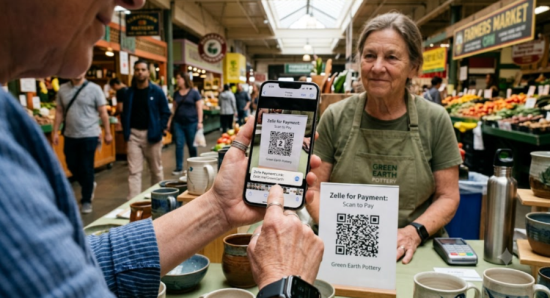
En Zelle QR-kod kan göra personliga betalningar enklare för frilansare, entreprenörer, lokala leverantörer och andra små företag. Kunden skannar istället för att manuellt ange en e-postadress eller telefonnummer.
Här är fångsten: officiella Zelle QR-koder kommer från deltagande banker och kreditföreningar. Inte alla finansiella institutioner erbjuder dem. En regelbundenZelleQR-kodgeneratorkan dela dina betalningsuppgifter, men det kan inte skapa en ny banklänkad Zelle-kod enbart från en e-postadress eller telefonnummer.
Denna guide förklarar skillnaden och hjälper dig att välja rätt alternativ.

Har Zelle en QR-kod?
- Ja, det gör jag. Zelle stöder personliga QR-koder genom deltagande bank- och kreditunionsappar. Användare kan skanna en mottagares kod, bekräfta det visade namnet, ange ett belopp och skicka pengar utan att skriva in mottagarens e-postadress eller amerikanska mobilnummer.
Zelle instruerar nu användare att få tillgång till sina betalningsfunktioner genom deltagande finansinstitut istället för att förlita sig på den tidigare fristående appen. QR-koden är dock inte tillgänglig på alla banker.
För en företagare skapar det två möjliga situationer:
• Din bank tillhandahåller en officiell Zelle QR-kod.
• Din bank tillhandahåller inte en, så du behöver ett annat sätt att dela din Zelle-betalningsinformation.
Dessa två koder är inte utbytbara.
Hur får du din officiella Zelle QR-kod?
De exakta etiketterna varierar, men den vanliga vägen ser ut så här:
1.Öppna din bank eller kreditunions mobilapp.
2.Gå till Zelle-sektionen.
3.VäljSkicka,BegäranellerSkicka & begäran.
4.Leta efter QR-koden nära sökområdet för mottagaren.
5.ÖppnaMin kodellerMin QR-kod.
6.Använd det tillgängliga alternativet för att dela, spara, skicka e-post eller skriva ut koden.
Zelles allmänna instruktioner leder användare till QR-ikonen frånVälj mottagareskärmen och sedan tillMin kodfliken. Vissa banker placerar funktionen någon annanstans. U.S. Bank, till exempel, listar den under Zelle Preferences, medan Bank of America placerar den nära Pay and Request.
Använd koden som exporteras av din bank när den är tillgänglig. Ta inte en skärmdump med låg upplösning om appen erbjuder en korrekt delnings- eller utskriftsfil.
Varför hittar du inte en Zelle QR-kod i din bankapp?
Du kanske letar på rätt ställe och hittar ingenting. Vanliga orsaker är:
Din bank stöder inte funktionen.
Zelle säger att QR-koder inte finns tillgängliga hos alla finansiella institutioner. Du kan fortfarande ta emot betalningar med ett registrerat amerikanskt mobilnummer eller en e-postadress.
Menyn har ett annat namn.
Kontrollera Skicka, Begära, Hantera mottagare, Inställningar, Inställningar, Min kod eller Skanna för att betala.
Ditt konto är inte berättigade.
En bank kan erbjuda Zelle till personliga konton men begränsa åtkomsten till företagskonton, QR-koder eller Zelle-taggar. Stödberättigande beror på finansiellt institut och kontotyp.
Dina uppgifter är inte helt registrerade.
Bekräfta att e-postadressen eller det amerikanska mobilnummer du planerar att dela är registrerad med rätt bankkonto.
Innan du söker efter en lösning från tredje part uppdaterar du bankappen och kollar din banks egna Zelle-supportsida. Knappen kanske verkligen inte finns för ditt konto.
Kan du göra en Zelle QR-kod med en QR-kodgenerator?
Du kan använda en QR-kodgenerator för att dela dina Zelle-betalningsuppgifter, men den kan inte skapa en officiell, bankutfärdad Zelle QR-kod kopplad till ditt konto.
En officiell Zelle QR-kod kommer från din banks Zelle-funktion och ansluter direkt till bankens betalningsflöde. En generatorkod kodar endast information (t.ex. ditt Zelle-registrerade e-post eller amerikanska mobilnummer) för att betalaren kan ange manuellt i sin egen bankapp.
Som en tillbaka kan du skapa en informativ QR-kod med ditt företagsnamn och Zelles kontaktuppgifter - bara märk den tydligt som en betalningsinformation QR-kod, inte en officiell Zelles QR-kod.
Vad ska du lägga i en QR-kod för Zelle-betalningar?
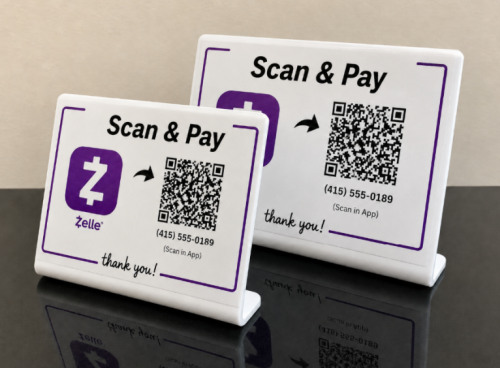
Få inte kunderna att skanna ett mystiskt kvadrat och räkna ut resten.
En användbar betalningsinformation QR-kod bör innehålla:
• Ditt företags- eller mottagarnamn
• E-postadressen eller det amerikanska mobilnumret som är registrerat hos Zelle
• Din Zelle Tag, när ditt bank- och företagskonto stöder en
• En kort instruktion som "Öppna Zelle i din bankapp och skicka betalning till…"
• Ett fakturanummer eller betalningsreferensfält, om relevant
Ett enkelt exempel:
Betala Northside Reparationer via Zelle med hjälp av payments@northsiderepairs.com. Bekräfta att "Northside Repairs" visas innan du skickar.
För integritetsskäl undvik att placera ett personligt telefonnummer i en offentligt visas kod när en företags e-postadress eller stödd Zelle Tag är tillgänglig. Vissa banker erbjuder Zelle Tags specifikt så att berättigade små företag kan ta emot betalningar utan att avslöja personliga kontaktuppgifter.
Vad bör du kontrollera innan du skriver ut en Zelle QR-kod?
En QR-kod som fungerar på din bärbara dator är inte automatiskt redo för en räknare, faktura eller visitkort.
Kör igenom denna checklista först:
• Skanna den slutliga filen. Testa den från en annan telefon innan du skriver ut.
• Kontrollera mottagarens identitet. Se till att det förväntade företags- eller mottagarnamnet visas i bankens betalningsflöde.
• Kontrollera registreringen. E-post, mobilnummer eller Zelle Tag måste vara anslutet till det avsedda kontot.
• Kontrollera företagsberättigande. Anta inte att ett personligt konto har samma Zelle-funktioner som ett företagskonto.
• Skriv ut ett synligt namn bredvid koden. Kunderna bör veta vem de betalar innan de skannar.
• Använd tillräckligt med vitt utrymme. Tryck inte på kanterna med logotyper, text eller dekorativa gränser.
• Byt ut föråldrade skyltar. En statisk kod som innehåller en gammal e-postadress eller telefonnummer kommer att fortsätta dela den gamla informationen.
• Etikettera reservekoder ärligt. Beskriv aldrig en generatorskapad informationskod som en "officiell Zelle QR-kod".
Testa också den tryckta versionen - inte bara den digitala förhandsgranskningen. Glansiga ytor, liten storlek, dålig kontrast och vikta fakturor kan alla göra en annars giltig kod irriterande att skanna.
Vilken typ av Zelle QR-kod ska du använda?
Använd din banks officiella Zelle QR-kod när funktionen är tillgänglig. Det ger den kortaste vägen till det stödda Zelle-betalningsflödet och minskar manuell inmatning.
När din bank inte erbjuder en, kan en tydligt märkt informationskod fortfarande hjälpa kunderna att hitta rätt betalningsuppgifter. Det fungerar bra på fakturor, möteskort, servicräknare och evenemangsskylt - men kunden kan behöva ange dessa uppgifter manuellt.
En regel är värd att hålla: QR-koden bör ta bort förvirring, inte skapa den. Visa ditt företagsnamn, håll betalningsinformationen aktuell och be kunderna bekräfta mottagaren som visas i sin bankapp innan de skickar pengar. Zelle rekommenderar också att användare granskar mottagarens namn och endast skickar pengar till personer eller företag de litar på.
Vanliga frågor
Har Zelle en QR-kod som Venmo?
Ja, även om tillgången beror på användarens bank eller kreditförening. Koden finns vanligtvis inom det finansiella institutets Zelle-betalningsgränssnitt.
Kan jag skriva ut min Zelle QR-kod?
Ja, när din bankapp erbjuder ett utskrifts- eller delningsalternativ. Du kan också skriva ut en generatorskapad betalningsinformationskod, förutsatt att den är tydligt märkt och testad först.
Är en Zelle QR-kodgenerator samma som bankens QR-kod?
Nej. En vanlig generator kan koda betalningsinstruktioner eller registrerade kontaktuppgifter. Det kan inte självständigt utfärda eller verifiera en officiell banklänkad Zelle QR-kod.
