



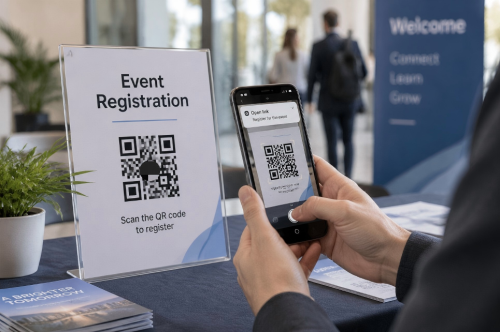
En registreringskod ger människor ett snabbt sätt att öppna ett online-registreringsformulär. De skannar koden med sin telefon, anger sina uppgifter och skickar in formuläret. Ingen lång URL att skriva in och inget pappersformulär att bära med sig.
QR-koden samlar inte in registreringsuppgifter i sig själv. Den innehåller vanligtvis den offentliga länken till ett Google-formulär, en evenemangssida eller ett annat online-registreringsformulär.
Har du redan din registreringslänk? Klistra in den i vårGratis QR-kodgeneratortillSkapa en QR-kod på några sekunder Den genererade bilden har inget vattenstämpel och kan laddas ner direkt i flera filformat.
Hur man gör en QR-kod för ett registreringsformulär
Du behöver ingen speciell registreringsplattform för att komma igång. Om formuläret har en offentlig webbadress kan du förvandla länken till en QR-kod.
1. Skapa och publicera ditt registreringsformulär
Börja med ett onlineformulär som samlar in den information du behöver. Gemensamma fält inkluderar:
• Namn
• E-postadress
• Telefonnummer
• Biljett eller medlemskap
• Föredragen datum eller tid
• Särskilda önskemål
• Samtycke till evenemangsvillkor eller sekretesspolicyer
Du kan bygga formuläret med Google Forms, Microsoft Forms, Jotform, Typeform, Eventbrite eller din egen webbplats.
Håll formuläret kort när det är möjligt. Någon som skannar en affisch eller inbjudan använder sannolikt en telefon, så varje extra fält lägger till friktion.
Innan du genererar QR-koden, publicera formuläret och se till att det accepterar svar.
2. Kopiera den offentliga registreringslänken
Kopiera länken som är avsedd för deltagare, inte den privata redigeringslänken från formulärdashboarden.
Öppna länken i ett inkognito eller privat webbläsarfönster. Om formuläret öppnas och kan fyllas i utan administratörsgång har du förmodligen rätt webbadress.
Kontrollera också formulärets åtkomstinställningar. Ett offentligt evenemangsformulär bör inte kräva att användare loggar in om inte begränsningen är avsiktlig.
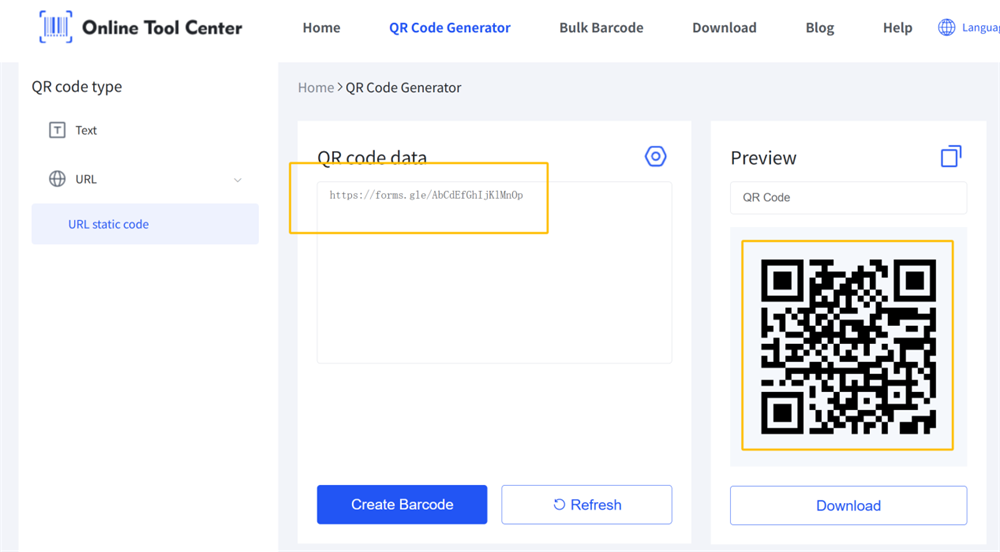
3. Klistra in länken i QR-kodgeneratorn
Öppna vår QR-kodgenerator och välj URL-alternativet. Klistra in länken till registreringsformuläret i URL-fältet.
Generatorn konverterar länken till en skannbar QR-kod. När någon skannar den öppnas telefonen samma registreringssida.
Denna metod fungerar med en fullständig URL eller en förkortad formulärlänk. Om du använder en länkförkortare, se till att den förkortade länken förblir aktiv under hela registreringsperioden.
4. Generera och ladda ner QR-koden
Generera koden och kontrollera förhandsgranskningen. Du kan sedan ladda ner den vattenstämpelfria bilden i ett av de tillgängliga filformaten.
Välj formatet baserat på hur du planerar att använda det. Ett standardbildformat räcker vanligtvis för e-post, sociala medier eller presentationsbilder. Ett skalbart format är bättre för stora affischer, banners och annat tryckt material eftersom det förblir skarpt när storleken ändras.
Beskär inte den vita kanten runt QR-koden. Detta tomma område, känt som den tysta zonen, hjälper telefonkamerorna att identifiera och skanna koden.
5. Testa registreringsprocessen
Att skanna QR-koden en gång räcker inte. Testa hela resan från skanning till inlämning.
Använd minst två telefoner om möjligt. Kontrollera att:
• QR-koden öppnar rätt formulär
• Sidan laddas utan administratörs åtkomst
• Formuläret är lätt att använda på en telefon
• Alla nödvändiga fältfunktioner
• Skicka-knappen är aktiv
• Ett bekräftelsemeddelande visas
• Den inlämnade registreringen når din formulärdashboard
Testa även den slutliga tryckta versionen. En QR-kod som fungerar på datorskärmen kan bli svårt att skanna om den är utskriven för liten, placerad på en reflekterande yta eller omgiven av en upptagen design.
Hur man skapar en QR-kod för ett Google-formulär
En Google-formulärs QR-kod är helt enkelt en QR-kod som öppnar formulärets svararlänk. Google Forms samlar in registreringsuppgifter. QR-koden ger deltagarna bara ett snabbare sätt att nå formuläret.
Här är grundprocessen:
1.Öppna ditt registreringsformulär i Google Forms.
2.Publicera formuläret och välj vem som kan svara.
3.Kopiera svarlänken.
4.Klistra in länken i vår QR-kodgenerator.
5.Skapa och ladda ner QR-koden.
6.Skanna den färdiga koden och skicka in ett testsvar.
Google kräver för närvarande att ett formulär ska publiceras innan svararna kan komma åt det. Du kan kopiera svararnas länk från alternativen Förhandsvisning, Publicerad eller Dela.
För en öppen registrering granska inställningarna för allmän åtkomst och se till att den avsedda målgruppen kan nå formuläret.Guide till publicering och delning av formulär.
Om du vill att registreringar lagras i ett kalkylblad öppnar duSvaravsnitt i Google Forms och väljLänk till SheetsNya svar kan sedan organiseras i Google Ark.
QR-koden bör fortfarande peka på Google-formuläret, inte svarets kalkylblad. Deltagarna fyller i formuläret; arrangörerna använder det länkade bladet för att granska resultaten.

Kan du förvandla någon registreringslänk till en QR-kod?
- Ja, det gör jag. Alla offentligt tillgängliga registreringsadresser kan vanligtvis omvandlas till en URL QR-kod.
Detta inkluderar länkar från:
✔️ Google-formulär
✔️ Microsoft-formulär
✔️ Registreringssystem för skolor
✔️ Registreringssidor för medlemskap
✔️ Bokningsplattformar för möten
✔️ Registreringssidor på din egen hemsida
Formulärsleverantören spelar ingen roll lika mycket som länkinställningarna. Om webbadressen fungerar i en normal mobilwebbläsare kan den i allmänhet fungera inuti en QR-kod.
Privata former är olika. Om en registreringssida är begränsad till anställda, studenter, medlemmar eller inbjudna gäster kan skanning av koden leda till en inloggningsskärm. Det kan vara lämpligt för en intern registreringsprocess, men det bör inte överraska deltagarna.
En QR-kod kan inte heller fixa en trasig eller utgången destination. Om den ursprungliga registreringssidan tas bort, omdöms, begränsas eller stängs leder koden inte längre till ett aktivt formulär.
Var kan du använda en registreringskod?
Placera QR-koden där människor är mest benägna att bestämma att de vill registrera sig.
1. Evenemangsinbjudningar
Lägg till en QR-kod i tryckta inbjudningar så att gästerna kan svara utan att manuellt ange en URL. En kort instruktion som "Scan to Register" gör syftet tydligt.
2. Affischer och Flyers
Registreringskoder fungerar bra på affischer för konferenser, klasser, sportevenemang, öppna hus och samhällsaktiviteter. Placera koden där den kan skannas utan att nå, böja eller stå för långt bort.
3. Reception
En liten skylt i receptionen kan hjälpa besökare att registrera sig för en tjänst, medlemskap, tur eller evenemang på plats med sina egna telefoner.
4. Presentationsbilder
Visa koden i slutet av ett webinar, en träningssession eller en live-presentation. Lämna den på skärmen tillräckligt länge för publiken att öppna sina kameror och skanna den.
5. Grafik för sociala medier
En QR-kod kan läggas till i ett socialt inlägg, men inkludera en klickbar registreringslänk i bildtexten också. Personer som tittar på inlägget på samma telefon kan inte alltid skanna koden lätt.
6. E-postkampanjer
En QR-kod kan stödja registrering från ett tryckt e-post eller en annan enhet. För de flesta mottagare bör dock en normal klickbar knapp förbli det primära alternativet.
7. Biljetter och märken
En delad registreringskod kan skrivas ut på kampanjebiljetter eller medaljer för att hjälpa nya deltagare att nå anmälningsformuläret. Gör etiketten tydlig så att den inte misstas med en personlig biljett eller inträdeskod.
Bästa metoder för registrering av QR-koder
1. Använd ett mobilvänligt formulär
De flesta öppnar formuläret på en telefon. Använd korta frågor, stora inmatningsfält, tydliga etiketter och så få obligatoriska fält som registreringsprocessen tillåter.
2.Lägg till en tydlig uppmaning till handling
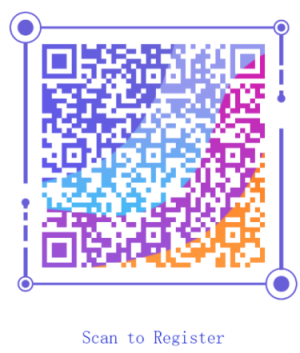
En QR-kod utan sammanhang är lätt att ignorera. Lägg till en kort instruktion som:
• Skanna för att registrera
• Skanna för att registrera
• Skanna för att boka din plats
• Skanna för att delta i evenemanget
Meddelandet ska berätta för användarna exakt vad som kommer att hända när de skannar.
3. Håll stark färgkontrast
En mörk QR-kod på ljus bakgrund är det säkraste valet. Undvik att placera den över fotografier, mönster, gradienter eller reflekterande material.
Varumärkefärger kan fungera, men visuell stil bör aldrig göra koden svårare att läsa.
4. Ge en säkerhetskopieringslänk
Inkludera en kort registreringsURL nära QR-koden när utrymme tillåter. Det ger användare ett annat alternativ om deras kamera inte kan skanna koden eller om de ser den på samma enhet de behöver registrera sig med.
5. Undvik att ändra destination försiktigt
En statisk QR-kod innehåller permanent den URL som anges när den skapades. Redigera frågorna i samma formulär är vanligtvis bra eftersom formulärsadressen förblir oförändrad. Att ersätta formuläret med en ny URL är annorlunda – den tryckta koden öppnar fortfarande den gamla länken.
Om registreringsdestinationen kan ändras efter utskrift kan du överväga om du behöver en dynamisk eller hanterad omdirigeringslänk.
Vanliga frågor
Kan jag skapa en QR-kod för ett Google-formulär?
- Ja, det gör jag. Publicera Google-formuläret, kopiera dess svarlänk och klistra in den webbadressen i en QR-kodgenerator. Testa den färdiga koden i ett privat webbläsarfönster för att bekräfta att deltagarna har behörighet att öppna formuläret.
Är det gratis att skapa en registreringskod?
Du kan använda vår gratis QR-kodgenerator för att konvertera en offentlig registreringslänk till en nedladdningsbar QR-kod. Den genererade bilden har inget vattenstämpel. Vissa avancerade tjänster kan ta betalt för dynamiska länkar, skanningsanalys eller kontobaserad kodhantering.
Löper en registreringskod ut?
En statisk QR-kod utgår inte av sig själv. Det kommer att fortsätta koda samma URL. Det kan dock sluta vara användbart om registreringsformuläret raderas, opubliceras, begränsas eller inte längre accepterar svar.
Kan jag ändra registreringslänken efter att ha skrivit ut QR-koden?
Du kan inte ändra webbadressen som lagras i en statisk QR-kod. Du måste skapa och skriva ut en ny.
En dynamisk QR-kod eller hanterad omdirigering kan göra det möjligt att uppdatera destinationen utan att ändra den tryckta bilden. Kontrollera om den valda tjänsten stöder den funktionen innan du skriver ut.
Varför ber mitt registreringsformulär användare att logga in?
Formuläret kan begränsas till ett företag, en skola, ett Google-konto eller en godkänd grupp. Vissa inställningar i Google Forms, till exempel att begränsa användarna till ett svar, kan också kräva inloggning.
Granska inställningarna för svarare och allmän åtkomst. Testa sedan länken i ett inkognitofönster när du loggar ut från ditt konto.
Kan jag förvandla en länk till ett formulär till en QR-kod?
Ja, så länge formuläret har en fungerande URL som de avsedda deltagarna kan komma åt. Kopiera den offentliga svarlänken, konvertera den till en URL-QR-kod och testa en komplett inlämning innan du delar den.
