



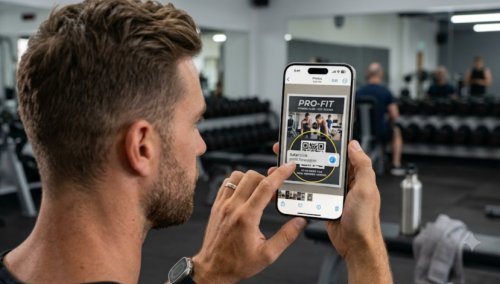
Behöver skanna enQR-kodt visas redan på din iPhone-skärm? Du behöver inte skriva ut den, låna en annan enhet eller ladda ner en skanner från tredje part. Oavsett om koden finns i en mobilwebbläsare, ett e-post eller en video har din iPhone inbyggda verktyg för att hantera den.
Kan du skanna en QR-kod på en iPhone utan att använda kameran?
- Ja, det gör jag. Du kan skanna vilken QR-kod som helst så länge den är synlig på skärmen eller sparad i fotobiblioteket. Även om Apples "Kodskanner" i Kontrollcentret fortfarande kräver kamerans hårdvara för att läsa externa koder, kan du med appen Bilder och funktionen Live Text extrahera länkar direkt från bilder internt.
Detta innebär att även om kamerans hårdvara är trasig kan du fortfarande skanna QR-koder som redan är lagrade som skärmdumpar eller sparade bilder.
Hur man skannar en QR-kod som redan finns på din iPhone-skärm
Det mest effektiva arbetsflödet följer två enkla steg: För det första fångar du koden. För det andra, ta ut länken.
Steg 1: Spara QR-koden till din Bilder-app
Beroende på var koden visas, använd den bästa metoden för att "få" bilden:
• På en webbsida eller app (Safari, Chrome, Instagram): Ta en skärmdump. På Face ID-modeller trycker du på Side-knappen och Volume Up-knappen samtidigt.
• I Meddelanden eller e-post: Tryck och håll bildbilagan och välj Spara till foton.
• I en video (YouTube, TikTok): Pausa videon på en tydlig, fullbildad vy av QR-koden och ta sedan en skärmdump.
• Redan i galleriet: Om det är ett gammalt foto är du redan inställd för nästa steg.
Steg 2: Skanna koden med foton eller livetext
När bilden är i galleriet kan du använda en av dessa två iOS-metoder:
Metod 1: Touch-and-Hold-åtgärden (enklaste)
1.Öppna appen Bilder och välj bilden.
2.Rör och håll direkt i mitten av QR-koden.
3.En popup-meny kommer att visas. Tryck på åtgärden, till exempel Öppna i Safari, Gå med i nätverket eller Lägg till i kontakter.
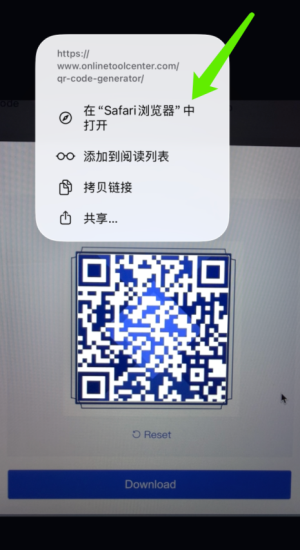
Metod 2: Använd knappen Live Text (upptäck text)
Om långtrycket inte fungerar letar du efter ikonen Live Text (en liten kvadrat med tre rader) i nedre högra hörnet av bilden. Tryck på den, och iOS markerar QR-koden. Du kan sedan trycka på koden för att utlösa den länkade åtgärden.
Obs!: Live Text kräver en iPhone XS, iPhone XR eller senare med iOS 15 eller senare.
Varför en QR-kod i foton kanske inte skannar (och hur man fixar det)
Om din iPhone inte känner igen en kod i en bild, kommer det vanligtvis ner till ett av dessa vanliga problem:
• Koden är för liten eller suddig: Beskär skärmdumpen för att bara fokusera på QR-koden. Se till att de tre stora hörnmarkörerna är helt synliga och skarpa.
• Tung komprimering: Bilder som skickas via vissa meddelandeprogram kan bli "fuzzy". Om möjligt, be avsändaren om en skärmdump av hög kvalitet eller den direkta webbadressen.
• Filformat som inte stöds: Om iOS har problem med en viss filtyp kan du ta en ny skärmdump av den bilden medan den visas i helskärm. Detta skapar en ren, standardfil som är lättare att läsa för Detect Text.
• Enhetsbegränsningar: Om du använder en äldre modell som iPhone 8 eller iPhone X kanske du saknar den Neural Engine som krävs för Live Text. I det här fallet kan du använda Google Lens (via Google-appen eller Google Bilder), som stöder bildbaserad QR-skanning på äldre hårdvara.
Vad kan du göra om Live Text fortfarande inte skannar QR-koden?
Prova dessa i ordning:
1. Ta en ny skärmdump och beskär runt koden.
2. Förstör den samtidigt som varje kant är synlig.
3. Öppna bilden med Google Lens genom Google Bilder, Google-appen eller Chrome. Google stöder att använda Lens med bilder från en iPhones fotobibliotek.
4. Be avsändaren om URL, Wi-Fi-detaljer eller konfigurationskod.
5. För tvåfaktorsautentisering, leta efter ett alternativ somAnge inställningsnyckeln manuelltApple stöder manuella inställningstangenter när en QR-kod inte kan skannas.
6. Använd en online QR-bilddekoder endast som sista utväg.
Ladda inte upp betalningskoder, inloggnings-QR-koder, biljetter, eSIM-koder eller kontoverifieringsbilder till en okänd webbplats. Kontrollera destinationsdomänen innan du öppnar någon QR-länk.
Kan du skanna en QR-kod om iPhone-kameran är trasig?
Ja, om QR-koden redan är lagrad som ett foto eller en skärmdump och iPhone stöder den nödvändiga bildigenkänningsfunktionen. Bilder behöver inte fånga koden igen.
Den kan inte läsa en kod som endast finns på papper, en produktetikett eller en annan fysisk skärm. För detta behöver du fortfarande en fungerande kamera. Be om QR-bilden, originallänken eller manuell kod istället.
Att skapa en QR-kod för en meny, ett evenemang, en produktsida eller en tryckt etikett är lika enkelt. Försökr gratis QR-kod generator för att skapa end ladda ner en utan att installera en app.

Vanliga frågor
1. Kan jag skanna en QR-kod från mitt iPhone-galleri?
- Ja, det gör jag. Öppna bilden i Bilder och rör och håll fast QR-koden. Om ingen åtgärd visas trycker du på ikonen Live Text och försöker igen.2.
2. Behöver jag en app för att skanna en QR-kod från en skärmdump?
Vanligtvis inte. På en iPhone som stöds kan Bilder och Live Text känna igen en QR-kod från en skärmdump utan en separat skannerapp.
3. Varför gör långtryckande en QR-kod inget?
Bilden kan vara suddig, för liten, komprimerad eller inte stöds av enheten. Prova Live Text, beskär bilden, ta en ny skärmdump och kontrollera att din iPhone stöder Live Text.
