



Översikt och inställning
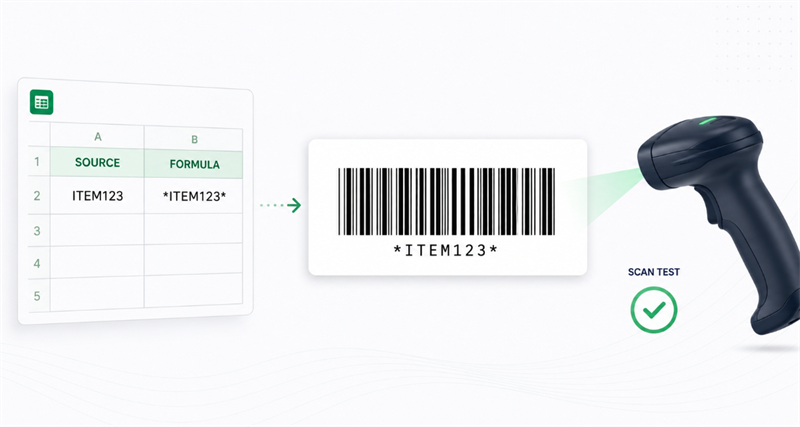
Om du vill generera en streckkod med koden 39 i Excel eller Google Sheets, omslappar du källvärdet med stjärnor med formeln ="*"&A2&"*" (konverterar ITEM123 till *ITEM123*) och använder teckensnittet Libre Streckkod 39 eller Libre Streckkod 39 Text. Stjärnorna ger de obligatoriska start- och stopptecken. helt enkelt ändra teckensnittet utan dem kommer att producera en oskannbar streckkod.
Verifiering och testning
Libre Barcode 39 är rent ett visuellt skärmteckensnitt, inte en streckkodsverifikator. Eftersom den inte kan kontrollera utskriftskontrast, tysta zoner eller streckbreddens noggrannhet måste du alltid skriva ut ett prov och testa det med din fysiska skanner innan full driftsättning.
Hur man skapar en Libre streckkod 39 streckkod i Excel
För Microsoft Excel installerar du det nödvändiga Libre Barcode 39-teckensnittet innan du öppnar kalkylbladet. Om Excel redan kördes under installationen startar du om det så att teckensnittet visas i teckensnittlistan.
Den mest tillförlitliga kalkylbladsstrukturen använder separata kolumner för källdata och streckkodsdata.
Kolumn A: Ursprungligt ID | Kolumn B: Streckkodsformel |
Artikel123 | ="*"&A2&"*" |
BIN-204 | ="*"&A3&"*" |
ASSET88 tillgångar | ="*"&A4&"*" |
Följ dessa steg:
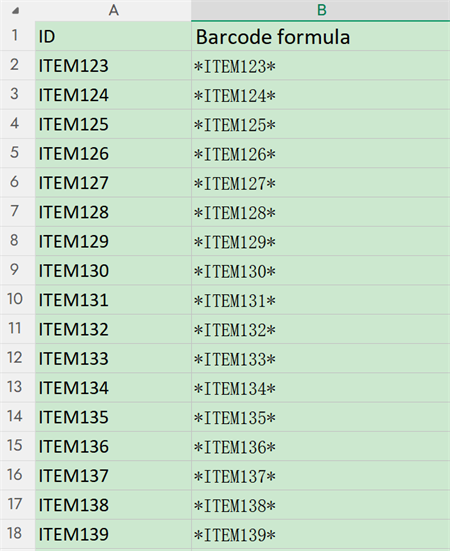
1. Ange de ursprungliga ID:erna i kolumn A.
2. Lägg till ="*"&A2&"*" i kolumn B.
3. Kopiera formeln ner i kolumnen.
4. Välj resultaten i kolumn B.
5. Använd Libre streckkod 39 eller Libre streckkod 39 text.
6. Öka teckensnittstorleken och justera kolumnbredden.
7. Skriv ut ett prov och testa det med den avsedda skannern.
Att behålla ursprungligt ID och streckkodsformel i separata kolumner gör kalkylbladet enklare att uppdatera och felsöka.
Konvertera data med små bokstäver i Excel
Standardkod 39 stöder inte små bokstäver. Om bokstaven inte påverkar identifieraren, använd:
="*"&ÖVER(A2)&"*"
Detta konverterar värdet till stora bokstäver innan start- och stopptecken läggs till.
Använd inte denna formel närföremålet123ochArtikel123representerar olika rekord. I så fall använder du Libre Streckkod 39 Utökad och bekräfta att skannern stöder Utökad kod 39.
Hur man använder Libre streckkod 39 i Google Ark
Google Sheets innehåller Libre Barcode-teckensnitt i dess teckensnittsbibliotek, så lokal installation är vanligtvis onödig.
För att lägga till teckensnittet:
1. Öppna teckensnittsmenyn.
2. Välj Fler teckensnitt.
3. Sök efter “Fri streckkod.”
4. Lägg till det nödvändiga teckensnittet Code 39.
5. Välj OK.
Ange det ursprungliga värdet i A2 och följande formel i B2:
="*"&A2&"*"
Applicera streckkodens teckensnitt på B2 och fyll i formeln ner i kolumnen.
Använd Libre Streckkod 39 Text om du vill att den kodade identifieraren visas under raderna. Detta kan hjälpa anställda att identifiera en etikett manuellt när en skanner inte är tillgänglig.
Innan du exporterar bladet till PDF kontrollerar du att streckkoden fortfarande är helt synlig. Sidskalning, smala kolumner och klippta celler kan ändra utskriften även när streckkoden skannas korrekt på skärmen.
Varför är Libre streckkod 39 inte skanning?
En streckkod som ser korrekt ut kan fortfarande misslyckas på grund av dess data, layout eller utskrift. Kontrollera orsakerna i ordning.
1. Saknas start och stopp tecken
Bekräfta att det kodade värdet innehåller en asterisk i båda ändarna:
• Rätt: *ITEM123*
• Felaktigt: ITEM123
Tillämpa streckkodens teckensnitt till det fullständiga värdet, inklusive båda stjärnorna.
2. Ostödda tecken
Standard Libre streckkod 39 stöder stora bokstäver, siffror och en begränsad grupp symboler. Litla bokstäver, underskrifter och många tecken kräver Extended Code 39 eller en annan streckkodssymbologi.
Inspektera den ursprungliga cellen istället för bara att titta på de renderade raderna. Dolda mellanliggender eller oväntade tecken som importeras från ett annat system kan också ändra resultatet.
3. Fel teckensnittsvariant
Libre Streckkod 39 och Libre Streckkod 39 Text stöder standardteckenuppsättningen Code 39. Extended och Extended Text stöder full ASCII-inmatning.
Om en utökad streckkod returnerar oväntade kombinationer, till exempel plustecken följt av stora bokstäver, kontrollerar du om Full ASCII eller Extended Code 39 är aktiverat i skannerinställningarna.
4. otillräckligt med vitt utrymme
Håll ett rent vitt område före den första raden och efter den sista raden. Cellgränser, text, grafik och etikettkanter som placeras för nära streckkoden kan störa upptäckten.
5. Streckkod beskärd eller komprimerad
Se till att hela streckkoden passar inuti cellen och den tryckta etiketten. Kod 39 blir bred när fler tecken läggs till. Att komprimera ett långt värde i ett smalt område kan göra dess stänger svåra att reproducera noggrant.
För långa data eller begränsat etikettutrymme är kod 128 vanligtvis mer kompakt.
6. Skriv ut eller PDF-skalning
En streckkod kan skannas från skärmen men misslyckas efter utskrift. Kontrollera om:
• Excel använde Fit Sheet på en sida;
• PDF-visaren har lagt till ytterligare ett skalningssteg;
• streckkoden konverterades till en skärmdump med låg upplösning;
• skrivaren producerade trasiga eller suddiga stänger;
• etiketten har svag kontrast eller en mönstrad bakgrund.
Skriv ut i verklig storlek när det är möjligt och testa den fysiska etiketten istället för att bara förlita sig på en förhandsgranskning på skärmen.
Teckensnittsbaserad streckkod eller genererad bild?
Libre Streckkod 39 Text för Excel är lämplig när streckkoder måste uppdateras automatiskt med kalkylbladsvärden. En genererad streckkodsbild är att föredra när streckkoden måste laddas ner, skickas via e-post, placeras i designprogramvara eller öppnas på datorer som kanske inte har teckensnittet.
En onlineKod 39 streckkodgeneratorär också användbar för felsökning. Generera samma värde online och skanna båda versionerna. Om bilden skannas men Excel-versionen inte, är problemet förmodligen relaterat till kalkylbladets teckensnitt, layout, PDF-export eller utskriftsprocess.

Förskriv checklista
Innan du skriver ut en Libre Barcode 39 streckkod:
✔ Lägg till en asterisk före och efter data
✔ Använd stora bokstäver om inte Extended Code 39 krävs.
✔ Kontrollera att alla tecken stöds.
✔ Lämna ett vitt utrymme på båda sidor.
✔ Undvik att sträcka eller komprimera streckkoden.
✔ Kontrollera PDF och utskriftsskalning.
✔ Testa den fysiska etiketten med den faktiska skannern.
Efter denna process gör Libre Barcode 39 ett praktiskt alternativ för att skapa korta tillgångs-ID: er, lageretiketter och interna spårningsstreckkoder direkt från Excel eller Google Sheets.
