




Book Creator är ett av de bästa verktygen för att få elevernas kreativitet till liv. Men innan dina elever kan börja designa sina digitala böcker måste de ansluta sig till ditt virtuella bibliotek. För att göra det behöver du din bokskaparkod.
Om du är en lärare som undrar hur du genererar, hittar eller delar denna kod, är du på rätt plats. Denna guide kommer att guida dig genom processen steg för steg, felsöka utgångna koder och dela en smart klassrumshack för att göra anslutning till ditt bibliotek helt smärtfritt för yngre elever.
Hur man genererar och hittar din bokskapare inbjudan kod
Din bibliotekskod i Bokskaparen, ofta kallad en klasskod eller inbjudningskod, är en unik alfanumerisk kod som låter eleverna ansluta sig till ditt specifika bibliotek och är ofta en 5-teckenskod.
Det tar mindre än en minut att hitta den här koden i lärarens dashboard. Följ dessa enkla steg:
1.Logga in: Gå tillapp.bookcreator.com och logga in på din Teacher konto.
2.Välj ditt bibliotek: Öppna det specifika biblioteket du vill att dina elever ska ansluta sig till.
3.Klicka på "Inbjudskod": Titta längst upp till höger på skärmen. Du kommer att se en blå knapp som säger "Inbjuda kod" (eller en knapp med en nyckel ikon). Klicka på den.
4.Kopiera koden: Ett popup-fönster visar din 5-teckenskod (till exempel: X9R3Q).
5.Valfritt - Kopiera länken: I samma popup-fönster kan du klicka på "Kopiera länk". Detta genererar en direkt "magisk länk" som kringgår manuell kod för studenter som klickar på den.
Obs: Håll denna kod säker. Dela den bara med de elever du vill ha i ditt bibliotek.
Steg för steg: Hur elever går med med med din kod
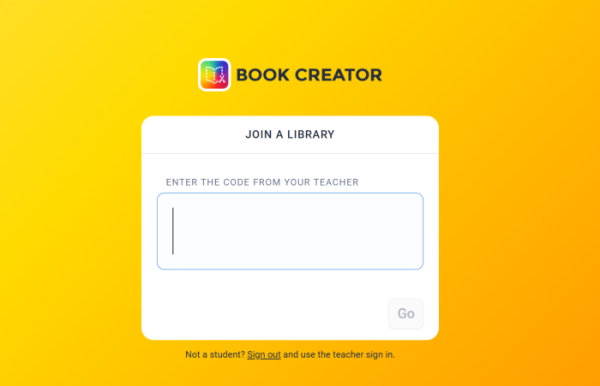
När du har din kod är det dags att dela den med din klass. Du kan kopiera och klistra in dessa enkla instruktioner i din Google Classroom, LMS eller projektbild:
1.Gå till app.bookcreator.com.
2.Klicka på fliken "Studentinloggning" längst upp på skärmen.
3.Logga in med din skolgodkända metod (Google, Microsoft, QR Badge eller Clever).
4.När du blir ombedd skriver du in den 5-teckenskod som din lärare tillhandahållit.
5.Klicka på "Gå med i biblioteket".
Nu kan eleverna se ditt bibliotek och omedelbart klicka på knappen "+ Ny bok" för att börja skapa!
Vad gör du om din bokskaparkod upphör att gälla?
Har en elev sagt att din kod inte fungerar? Bokskaparkoder utgår ibland av säkerhetsskäl, vilket förhindrar obehöriga användare från att gå med i ditt klassrum.
Om din kod har slutat fungera, oroa dig inte. Du kan enkelt fixa det:
1.Öppna biblioteket i lärarens dashboard.
2.Klicka på knappen "Inbjud kod" längst upp till höger.
3.Klicka på "Expire code". Detta inaktiverar den gamla koden så att ingen annan kan använda den.
4.Klicka på "Generera ny kod".
Book Creator kommer omedelbart att ge dig en färsk 5-teckenskod. Dela helt enkelt denna nya kod med alla elever som fortfarande behöver ansluta sig. Obs: Studenter som redan har anslutit sig till ditt bibliotek kommer att stanna inne. Du behöver inte ange den nya koden.
Lärare Pro-Tips: Hoppa över skrivning med en klassrum QR-kod affisch
Vi känner alla till kampen med klassrumshantering när tjugo yngre elever försöker skriva en 5-teckenskod samtidigt. Skrivfel, förlorade inloggningssidor och handhöjning kan snabbt äta upp 15 minuter av din dyrbara klasstid.
Du kan lösa denna friktion helt och hållet genom att förvandla din direkta Book Creator-länk till en fysisk QR-kod i klassrummet.
Istället för att skriva öppnar eleverna helt enkelt sin iPad- eller Chromebook-kamera, skannar koden på klassrummets vägg och anländer omedelbart till biblioteket.
Hur man skapar din QR-kod på 30 sekunder
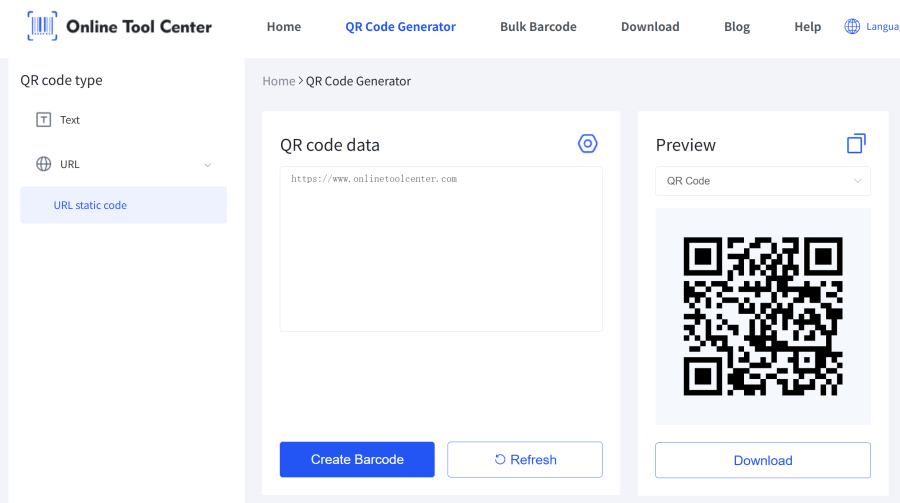
1.Få din länk: Klicka på "Bjud in kod" och klicka på "Kopiera länk" i Bokskaparens lärardashbord.
2.Gå till vårt verktyg: Öppna vårtgratis QR-kodgenerator (lägg in din verktygslänk här).
3.Klistra in länken: Klistra in din Bokskapare direktinbjudan URL i generatorfältet.
4.Anpassa och ladda ner: Välj en ren, enkel att skanna design. Du kan till och med lägga till en ram som säger "Scan to Join!" för att göra det tydligt för eleverna.
5.Skriv ut och visa: Skriv ut QR-koden och tejpa den på din klassrumsdörr, tavla eller studentskrivbord.
Genom att använda en anpassad QR-kod eliminerar du skrivfel, sparar inlärningstid och gör din tekniska integration i klassrummet smidigare än någonsin.

Redo att förenkla din nästa lektion?
Låt inte förlorade koder sakta ner din kreativitet i klassrummet. Gå till din lärares dashboard för att ta tag i din kod och använda sedan vårgratisQR-kod maker för att skapa en scan-and-go affisch för ditt klassrum idag!
