



Inledning
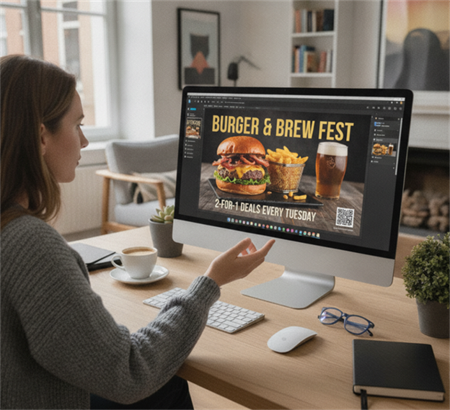
Skapa en QR-kod i Canva är snabbt och bekvämt, särskilt för flyers, affischer, menyr och visitkort. Canva gör det möjligt för användare att generera QR-koder direkt i redigeraren och placera dem i någon design inom sekunder.
Även om Canvas QR-kod-funktion är enkel att använda är den relativt begränsad när det gäller anpassning och varumärke. Om du vill ha en mer professionell, högkonverterande QR-kod med en logotyp, ram och "Scan Me" call-to-action, finns det bättre designmetoder.
Den här guiden förklarar hur du skapar en QR-kod i Canva steg för steg och hur du uppgraderar den till en mer effektiv, varumärkesbaserad QR-kod.
Hur man skapar en QR-kod i Canva
Canva innehåller en inbyggd QR-kodgenerator som gör att du kan skapa en grundläggande QR-kod utan att lämna plattformen.
Steg för steg process:
1.Öppna din Canva-design (flyer, affisch, meny eller visitkort)
2.Gå till avsnittet "Apps" i vänster panel
3.Sök efter "QR-kod"
4.Ange din URL eller text
5.Klicka på "Generera QR-kod"
6.Dra och placera den i din design
När du har infogats genererar Canva automatiskt en funktionell QR-kod som kan användas för digitala eller tryckta ändamål.
Vad du kan göra i Canva:
• Generera QR-koder omedelbart
• Sätt in dem i någon design layout
• Ändra storlek och omplacera lätt
Vad Canva QR-koder är utformade för (och deras begränsningar)
Canvas QR-kod-funktion är utformad för snabb och enkel skapande av QR-kod, vilket gör den idealisk för grundläggande användningsfall som att lägga till länkar till affischer, flyer, menyr och visitkort. Det är särskilt användbart för användare som behöver en snabb, friktionsfri lösning inom ett designarbetsflöde.
Canva QR-koder är dock inte främst byggda för avancerad varumärkesoptimering eller marknadsföringsoptimering. Som ett resultat är anpassningsmöjligheterna relativt begränsade jämfört med dedikerade verktyg för QR-kod.
Till exempel stöder Canva QR-koder vanligtvis inte avancerade funktioner som helt anpassningsbara ramar, strukturerade "Scan Me" call-to-action-design eller detaljerad kontroll över varumärkeelement som logotypsplatsering och QR-styling.
I praktiken fungerar Canva bäst när enkelhet är prioriterad, medan mer avancerade krav på QR-koddesign kan kräva en dedikerad QR-kodgenerator.
Hur man designar en mer effektiv QR-kod (utanför Canva)
En mer effektiv QR-kod kombinerar funktionalitet med varumärkeelement som logotyper, ramar och tydlig text.
Med vår gratis QR-kodskapare kan du enkelt skapa en helt anpassad QR-kod på bara några steg och använda den direkt i Canva eller något designverktyg.
Lägg till en logotyp för varumärkeskännelse
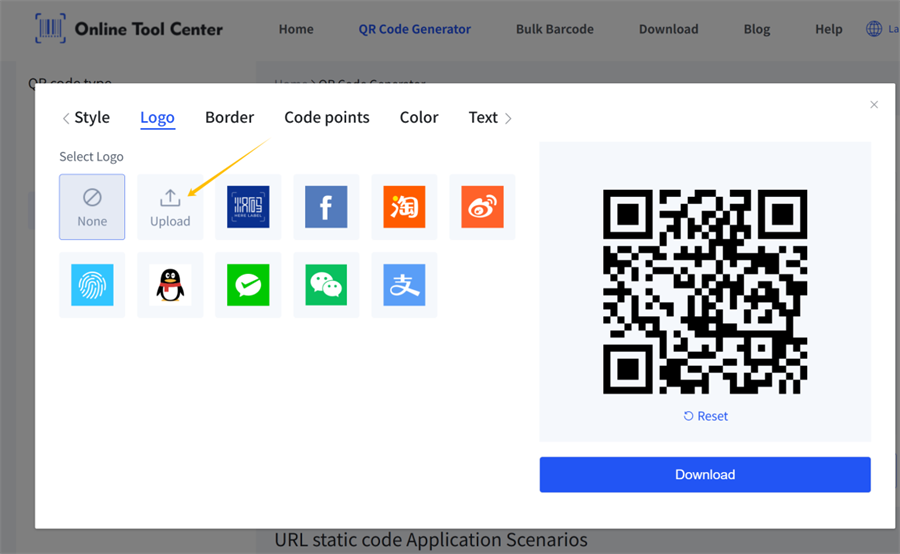
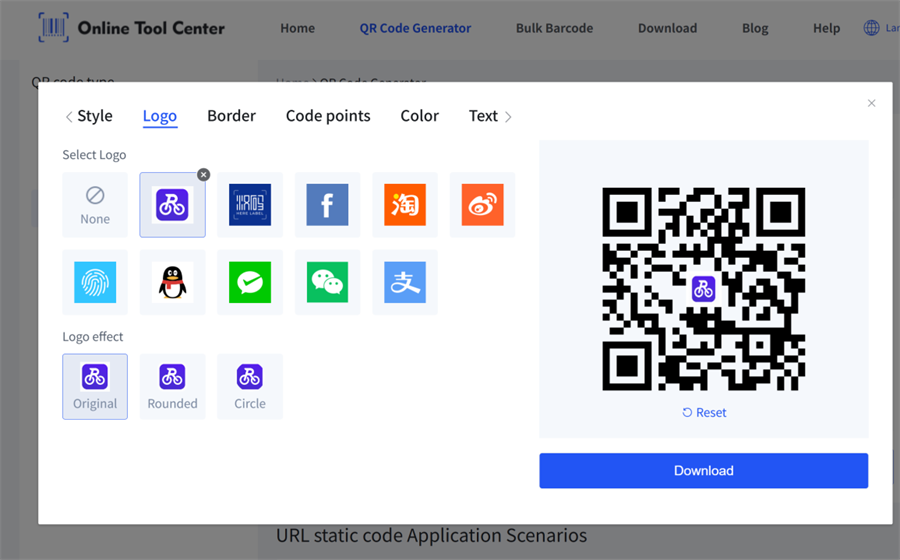
Ladda upp din logotyp i vår QR-kodgenerator och placera den i mitten av QR-koden innan du laddar ner. Verktyget justerar automatiskt designen för att hålla den skannbar.
Att lägga till en logotyp hjälper användare omedelbart att känna igen ditt varumärke och ökar förtroendet, särskilt i detaljhandel, restauranger och förpackningar.
Använd en ram med en call-to-action
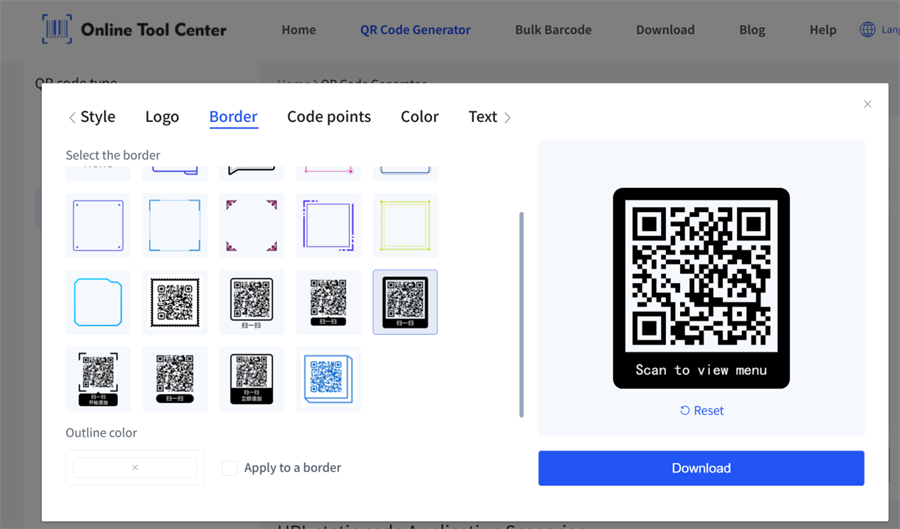
I anpassningspanelen väljer du en ramstil som "Scan Me", "Scan for Menu" eller "Scan to Pay" och anpassar sedan texten efter behov. Efter det generera och ladda ner din QR-kod omedelbart.
Denna enkla CTA förbättrar skanningshastigheterna avsevärt eftersom den berättar för användarna vad de kan förvänta sig.
Förbättra visuell kontrast
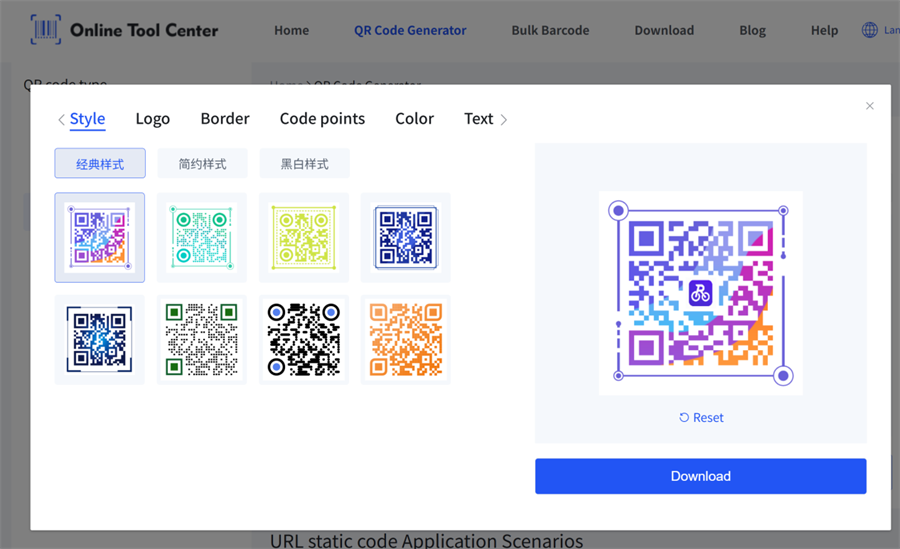
Vårt verktyg erbjuder flera QR-kodstilar och fullfärgade anpassningsalternativ. Välj bara en stil, lägg till din varumärkeslogotyp och generera din QR-kod innan du exporterar.
Att skapa en anpassad QR-kod på detta sätt är mycket enkelt.
Det är viktigt att upprätthålla stark kontrast mellan förgrunden och bakgrunden. Undvik att placera QR-koden på upptagna eller lågkontrastmönster, eftersom detta kan minska skanningstillförlitligheten.
Bästa praxis för QR-kod
För att säkerställa att din QR-kod fungerar bra i verklig användning, följ dessa bästa praxis:
Behåll hög kontrast
Mörk QR-kod på ljus bakgrund fungerar bäst.
Håll tyst zonen klar
Placera inte text eller grafik för nära kanterna av QR-koden.
Undvik upptagna bakgrunder
Mönster eller bilder bakom QR-koder kan minska skanningsnoggrannheten.
Testa alltid före utskrift
Skanna din QR-kod med olika smartphones innan slutanvändning.
Slutliga tankar
Skapa en QR-kod i Canva är snabbt och enkelt, vilket gör den idealisk för grundläggande användningsfall. Canvas genererade QR-koder saknar dock avancerade varumärkes- och marknadsföringsfunktioner som ramar, logotyper och call-to-action-design.
För företag och designers som vill ha bättre skanningshastigheter och ett mer professionellt utseende är det oftast en bättre idé att kombinera Canva med en dedikerad QR-kodgenerator. På detta sätt kan du enkelt skapa varumärkesbaserade QR-koder som ser bra ut och fortfarande fungerar perfekt i verklig användning.
Vanliga frågor
Kan jag skapa en QR-kod direkt i Canva?
- Ja, det gör jag. Canva har en inbyggd QR-kodgenerator som låter dig skapa enkla QR-koder i din design.
Varför kan inte min Canva QR-kod anpassas?
Canvas QR-funktion är utformad för enkelhet och stöder inte avancerad anpassning som logotyper eller ramar.
Hur kan jag göra en QR-kod mer professionell?
Lägg till en logotyp, använd en "Scan Me"-ram, förbättra kontrasten och använd en dedikerad QR-kodgenerator för avancerade designalternativ.
Vad är det bästa formatet för QR-koder?
PNG är bäst för digital användning, medan SVG är perfekt för utskrift och skalning.
