




Vad en GTIN-skapare gör
Du har redan ett GTIN, UPC eller EAN. Om du märker lager för detaljhandel, uppfyllelse eller lagerverksamhet behöver du en streckkod som skriver ut ren och skannar tillförlitligt - utan att brotta med designprogramvara eller gissa rätt inställningar.
Med en GTIN-skapare kan du konvertera ett befintligt produktnummer (GTIN/UPC/EAN) till en skannbar streckkodsbild som du kan ladda ner och placera på produktetiketter, förpackningar eller fraktklistermärken. Om du vill göra detta på några sekunder är en gratis online GTIN-skapare det snabbaste och enklaste alternativet. Följ bara arbetsflödet nedan.
Vi rekommenderar att du använder vår gratis online streckkod generator. Det kräver ingen installation, fungerar på både stationära och mobila enheter och stöder generering av streckkoder GTIN-8 (EAN-8), GTIN-12 (UPC-A), GTIN-13 (EAN-13) och GTIN-14 (ITF-14).
Viktigt: Om du ännu inte har ett officiellt GTIN- eller UPC-nummer måste du först få ett från GS1 eller en auktoriserad källa. Skapa inte slumpmässiga nummer, eftersom de kommer att avvisas av Amazon och stora återförsäljare.
Skapa din GTIN streckkod nu – följ bara stegen nedan.
Hur man använder en GTIN-skapare (snabbt arbetsflöde)
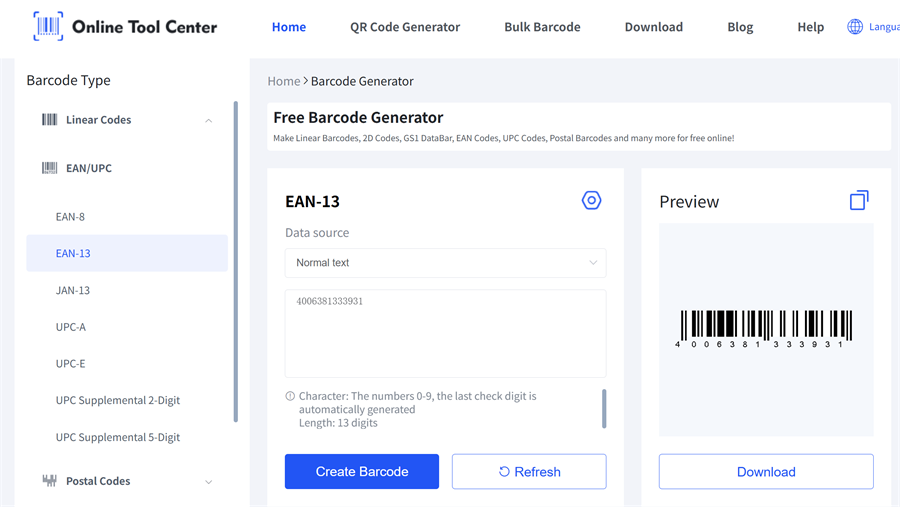
Steg 1 Ange ditt GTIN/UPC/EAN
Skriv eller kopiera och klistra in ditt produktnummer i GTIN streckkodskaparen.
Snabba inmatningstips:
• Ta bort extra utrymmen
• Undvik att blanda flera nummer i ett fält
• Om du har varianter (storlek/färg), se till att varje variant har rätt nummer innan du genererar streckkoder
Steg 2 Välj rätt GTIN streckkodstyp
De flesta verktyg låter dig välja streckkodstypen. Välj det format som matchar ditt nummer och din försäljningsregion.
Vanliga fall:
• UPC-A (GTIN-12) – används i stor utsträckning i Nordamerika för detaljhandelsprodukter (12 siffror).
EAN-13 (GTIN-13) – Vanligtvis används internationellt för detaljhandel (13 siffror).
EAN-8 (GTIN-8) — Används för små produkter med begränsat förpackningsutrymme (8 siffror).
• ITF-14 (GTIN-14) — Används för kartonger och bulkförpackningar, inte enskilda detaljvaror (14 siffror).
Steg 3 - Förhandsgranska streckkoden (hoppa inte över detta)
Innan du laddar ner eller skriver ut bekräftar du:
• Siffrorna som visas under streckkoden matchar din inmatning exakt
• Stängarna är inte avskurna eller pressade
• Streckkoden ser skarp ut (inte suddig)
Om streckkodens format inte ser rätt ut, justera streckkodens inställningar efter behov. Med vår streckkodgenerator kan du anpassa streckkodsstorlek, färg och marginaler, så att du kan finjustera utgången för din etikett eller förpackning.
Steg 4 - Ladda ner streckkoden för utskrift
Ladda ner streckkoden i ett format som passar ditt arbetsflöde. Många online-verktyg erbjuder vanliga alternativ som:
• PNG (lätt för de flesta etikettredigerare och dokument)
• SVG (bäst för skalning utan att förlora skärpa)
Om din GTIN-skapare erbjuder flera format föredrar du vektorformat (som SVG) för utskrift när det är möjligt, särskilt om du behöver ändra streckkodens storlek. PNG är också utmärkt för standardmärkning, förutsatt att upplösningen är tillräckligt hög (300 DPI+).
Om du bara märker en produkt är du klar. Men om du har en katalog, flera varianter eller massor av varuenheter är batchförberedelsen realtidsbesparande.
Hur man genererar GTIN-streckkoder (CSV / Excel-arbetsflöde)
Ibland kan du behöva generera 10, 20 eller till och med dussintals streckkoder på en gång. I dessa fall blir bulk streckkod generator verktyg nödvändigt.
När batch är meningsfullt
• Du lanserar flera nya produkter
• Du har många färg / storlek varianter
• Du märker lager för en detaljhandel eller lagerprocess
Vår GTIN-skapare stöder batch streckkodgenerering, så att du kan skapa upp till 100 tydliga, professionella streckkodsbilder på en gång, med utgångsformat som PNG och JPG.
Så hur genererar man GTIN-streckkoder?
Förbered din CSV / Excel-fil (enkel och effektiv)
Minimumskrav:
• GTIN (eller UPC / EAN)
Rekommenderas
• SKU (intern identifierare)
• Produktnamn
• Variant (storlek/färg)
• Kvantitet (hur många etiketter som ska skrivas ut)
2.Pre-checklista (sparar etikettavfall)
Innan du genererar eller skriver ut dina streckkoder, se till att:
✅ Varje nummer har den förväntade siffrans längd för din streckkodstyp
✅ Inga duplikater (om inte avsiktligt återanvänds för samma objekt)
✅ Inga vilse tecken (mellanslag, komma, extra symboler)
✅ Varje variant kartlägger till rätt GTIN/UPC/EAN
Generera och ladda ner dina streckkoder
När filen är klar kan du helt enkelt generera streckkoderna genom att följa stegen ovan.
Streckkodsverktyget kommer att skapa en ZIP-fil som innehåller alla genererade streckkodsbilder - bara uppzippa den för att komma åt och använda dina streckkoder omedelbart.
Felsökning: Varför din GTIN-streckkod inte skannar
1) Fel nummer längd eller fel streckkod typ
Symptom: Verktyget går fel eller streckkoden skannas fel.
Korrigera: Bekräfta att du valt streckkodstypen som matchar ditt nummer och din marknad (UPC vs EAN). Se till att du inte klistrar in extra siffror eller symboler.
2) Ogiltig checksiffra
Symptom: Antalet "ser rätt ut", men systemen avvisar det eller skannerna beter sig inkonsekvent.
Korrigera: Kontrollera källnumret igen. Om verktyget erbjuder validering, använd det. Om inte, bekräfta GTIN/UPC/EAN från det system som utfärdade det.
3) Tyst zonen blir avskuren
Symptom: Streckkoden skrivs ut, men skannern kämpar.
Orsak: Den tomma marginalen runt streckkoden (tyst område) är för liten eller trimmad av etikettkanterna.
Korrigera: Placera inte gränser, text eller grafik för nära fälten. Lämna ren padding på båda sidor.
4) Dålig utskriftskvalitet eller låg kontrast
Symptom: Streckkoden skannas på skärmen men misslyckas på etiketten.
Korrigera: Använd mörkare utskrift, undvik blank bländning och öka utskriftskvaliteten. Om du använder termiska etikettskrivare för att producera dessa etiketter, se till att mörker/hastighetsinställningar ger skarpa kanter.
Bästa metoder för utskrift (så din streckkod skannar tillförlitligt)
✔️ Skriv ut på 100% skala (undvik "Passar till sidan")
✔️ Sträck inte streckkoden horisontellt eller vertikalt
✔️ Använd ren, kontrasthög utgång (mörka stänger på ljus bakgrund)
✔️ Testa en provetikett innan du skriver ut ett fullt parti
✔️ Håll etiketter platta (rynkor och kurvor minskar skanningstillförlitligheten)
Vanliga frågor om GTIN Creator
Q1:Kan jag skapa en GTIN gratis med en GTIN-skapare?
En GTIN-skapare skapar vanligtvis streckkodssymbolen, inte det officiella GTIN-numret. Om du redan har ett GTIN/UPC/EAN kan du generera streckkoden gratis.
Q2:Vilket format är bäst för utskrift: PNG, SVG eller PDF?
För utskrift och storlekändring är SVG/PDF (vektor) ofta bäst om det finns tillgängligt. PNG är bredt kompatibelt för grundläggande etikettbehov.
Q3:Varför skannar inte streckkoden efter utskrift?
De flesta problem kommer från: fel streckkodstyp, ogiltiga siffror, streckkoden är för liten, tyst zon avskuren eller dålig utskriftskontrast.
Q4:EAN vs UPC - hur väljer jag?
Använd det format som krävs av din försäljningsregion och återförsäljare/plattform. Om ditt nummer redan är tilldelat som UPC eller EAN genererar du den matchande streckkodstypen.
Prova vår GTIN-skapare nu, generera din streckkod, ladda ner den i PNG- eller SVG-format och börja märka dina produkter med säkerhet idag.

