



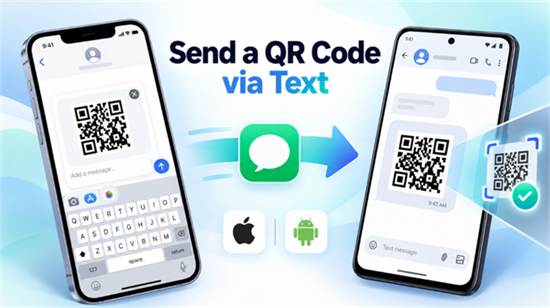
Vill skicka enQR-kod till sOmens telefon? Du kan göra det direkt från din meddelandeapp. Öppna bara en konversation, bifoga QR-kodbilden från fotobiblioteket och tryck på Skicka. Mottagaren kan sedan visa, spara eller skanna koden.
Oavsett om du delar en evenemangsbiljett, en betalnings QR-kod eller en webbplats QR-kod, är processen liknande på iPhone och Android. Du kan också vidarebefordra en befintlig QR-kod eller dela en länk istället för en bild.
Har du ingen QR-kod ännu? Du kan skapa en QR-kod gratis och ladda ner bilden innan du skickar den.

Så här fungerar varje alternativ.
Hur man skickar en QR-kod via text på iPhone
Om din QR-kod sparas i iPhones app Bilder kan du skicka den med Apples app Meddelanden.
1. Öppna Meddelanden och välj en konversation, eller tryck på komponera knappen för att ange ett telefonnummer.
2. Tryck på + knappen bredvid meddelandefältet.
3. Välj Bilder och hitta din QR-kod bild.
4. Tryck på bilden för att bifoga den till ditt meddelande.
5. Lägg till en kort anteckning om det behövs och tryck sedan på Skicka.
Du kan också öppna QR-koden i Bilder, tryck påDelaVälj Meddelanden.
Din iPhone kan skicka bilden via iMessage, RCS eller MMS, beroende på mottagarens enhet, operatör och meddelandeinställningar. Du behöver inte välja meddelandeprotokollet manuellt i de flesta fall.
Tips:Skicka den ursprungliga QR-kodbilden istället för en kraftigt beskärad skärmdump. Detta hjälper till att bevara vitrummet runt koden, vilket skannarer behöver för tillförlitlig igenkänning.
För ytterligare information, seApples guide för att skicka foton i Meddelanden.
Hur man skickar en QR-kod via text på Android
På Android kan du textera en QR-kod med hjälp av Google Meddelanden eller en annan meddelandeapp som stöder bildbilagor.
Så här skickar du den med Google Messages:
1. Öppna Google Meddelanden och välj en konversation.
2. Tryck på ikonen Galleri bredvid meddelandefältet.
3. Välj QR-koden från din telefon.
4. Om tillgängligt väljer du HD + för att skicka bilden i sin ursprungliga upplösning.
5. Tryck på Skicka.
Google Messages stöder RCS (Rich Communication Services), som gör det möjligt för användare att dela högupplösta bilder via Wi-Fi eller mobildata. Om RCS inte är tillgängligt kan appen använda MMS istället.
MMS kan komprimera bilder, så kontrollera alltid att QR-koden förblir klar efter skickning.
Stegen kan se lite annorlunda ut på Samsung Galaxy, Google Pixel och andra Android-telefoner, beroende på meddelandeappen.
Hur man vidarebefordrar en befintlig QR-kod till en annan telefon
Du behöver inte skapa en ny QR-kod om någon redan har skickat en. Du kan vidarebefordra originalmeddelandet eller dela den sparade bilden med en annan kontakt.
På iPhone:
1.Öppna konversationen som innehåller QR-koden.
2.Rör och håll i meddelandebubblan som innehåller bilden.
3.Tryck påMerVälj sedan alternativet vidarebefordran eller delning.
4.Ange den nya mottagarens telefonnummer och skicka det.
På Android:
1.Öppna QR-koden i Google Meddelanden.
2.Tryck och håll i meddelandet för att öppna handlingsmenyn.
3.VäljFrämre.
4.Välj en kontakt och skicka meddelandet.
Om QR-koden sparas i ditt fotogalleri i stället öppnar du bilden och använder telefonens Delningsfunktion för att skicka den via Meddelanden.
Innan du vidarebefordrar, kontrollera om QR-koden innehåller privat information, till exempel en personlig biljett, betalningsuppgifter eller en kontospecifik åtkomstkod.
Ska du skicka en QR-kod som bild eller länk?
Båda metoderna fungerar, men det bästa valet beror på vad mottagaren behöver göra.
Delningsmetod | Bäst för |
Bild av QR-kod | Dela biljetter, incheckningskoder, betalnings-QR-koder eller andra koder som mottagaren behöver visa eller skanna |
Länk till en bild med QR-kod | Låt någon öppna eller ladda ner en QR-kod från en webbsida |
Direkt webbadress | Hjälpa någon att besöka en webbsida utan att skanna något |
Om mottagaren behöver visa en QR-kod för en annan enhet att skanna, skickar du bilden.Till exempel kan någon som deltar i ett evenemang behöva visa sin biljettkod vid ingången.
Om du bara vill att någon ska besöka en webbplats, skicka webbadressen direkt. Det sparar mottagaren ett extra skanningssteg.
Kan man skicka en QR-kod via SMS?
Ett standard SMS-meddelande (Short Message Service) stöder text, inte bildbilagor. För att skicka en QR-kod som bild behöver din meddelandeapp en mediekompatibel tjänst som MMS, RCS eller iMessage.
Om du bara har SMS tillgängliga, kan du skicka en webblänk till QR-koden bilden eller dess destination istället.
Hur man skannar en QR-kod som mottagits i ett textmeddelande
Att få en QR-kod är lätt, men att skanna en från samma telefon kan vara mindre uppenbart. Du kan trots allt inte rikta telefonens kamera mot sin egen skärm.
Lyckligtvis kan du ofta läsa en sparad QR-kodbild utan att använda en andra enhet.
På iPhone:
1.Öppna QR-koden i Meddelanden eller spara den i Bilder.
2.I Bilder försöker du röra vid och hålla fast QR-koden.
3.Om din iPhone känner igen den väljer du den tillgängliga åtgärden för att öppna länken eller visa informationen.
Om din iPhone inte känner igen koden kan du använda Google Lens via Google-appen eller Google Bilder.
På Android:
1. Spara QR-kodbilden på din telefon.
2. Öppna Google Bilder och välj bilden.
3. Tryck på Google Lens.
4. Om koden känns igen, följ den åtgärd som visas för att visa dess innehåll eller öppna länken.
Google Lens kan analysera befintliga bilder, så du behöver inte nödvändigtvis en annan telefon för att skanna en QR-kod som mottagits via text.
Varför skannar inte en QR-kod efter skickning?
En QR-kod som skannas perfekt innan den skickas kan bli svårläsbar senare. De vanligaste orsakerna är bildkvalitet och formatering.
• Bildkomprimering: MMS eller vissa meddelandeinställningar kan minska bildens kvalitet. Försök att skicka den ursprungliga bilden via RCS eller en annan metod som bevarar upplösningen.
• Låg upplösning: En liten eller suddig QR-kod är svårare att känna igen. Använd en klar bild med skarpa kanter.
• Beskurna gränser: QR-koder behöver ett tomt område, som kallas entyst områderunt mönstret. Undvik att klippa kanterna för nära.
• Dålig kontrast: Mörka moduler på en ljus bakgrund erbjuder i allmänhet tillförlitlig läsbarhet.
• En skadad eller ogiltig destination: Om koden skannas men webbplatsen inte öppnas, kontrollera den kodade webbadressen eller destinationssidan.
Om en QR-kod fortfarande misslyckas, be avsändaren att skicka tillbaka den ursprungliga bilden istället för en annan skärmdump.
För viktiga användningsområden, till exempel event entry eller betalningsinsamling, testa QR-koden på den mottagande enheten innan du behöver den.
Vanliga frågor
1. Kan du skicka en QR-kod utan att spara den först?
- Ja, det gör jag. Om du ser en QR-kod på en webbsida eller i en app letar du efter enDelaalternativ. Du kan kanske skicka bilden direkt via Meddelanden utan att spara den i ditt fotobibliotek.
Om appen inte erbjuder bilddelning, spara eller ladda ner QR-koden först och bifoga den sedan till ett meddelande.
2. Är det säkert att skicka en betalning QR-kod med text?
Generellt kan det vara säkert att dela en legitim betalningskod, men du bör verifiera vad koden gör och vem som kommer att få den.
Vissa betalningskoder är utformade för att ta emot pengar, medan andra initierar betalningsförfrågningar eller innehåller kontospecifik information. Anta aldrig att de är utbytbara.
Innan du gör en betalning kontrollerar du mottagarens namn och transaktionsuppgifter i din betalningsapp. Var försiktig med oväntade QR-koder som skickas via text. DenFederal Trade Commission (FTC) säger attKameror använder ibland QR-koder i meddelanden för att rikta människor till bedrägliga webbplatser.
3. Kan du skicka en QR-kod från iPhone till Android?
- Ja, det gör jag. Du kan skicka en QR-kodbild från en iPhone till en Android-telefon med hjälp av en kompatibel meddelandetjänst som RCS eller MMS.
Mottagaren kan visa eller spara bilden oavsett om de använder iOS eller Android. Faktisk bildkvalitet och leverans beror på meddelandetjänsten och enhetens inställningar.
Skapa en QR-kod först?
Har du ingen QR-kod ännu? Använd OnlineToolCentergratis QR-kod generator på din dator eller mbilutrustning. Ange din text eller webbadress, anpassa designen om det behövs och ladda ner bilden i PNG-, JPG-, GIF- eller SVG-format.
När du har sparat din QR-kod kan du skicka den via Meddelanden på iPhone eller Android, vidarebefordra den till en annan kontakt eller dela den genom andra meddelandeappar.
